
UC网盘电脑版下载信息
| 软件名称 | UC网盘 |
|---|---|
| 软件大小 | 104.59MB |
| 支持系统 | Windows 7 SP1 / Windows 10 / Windows 11 |
| 更新时间 | 2026-06-08 |
首屏按钮为安装包直链下载。下载前请核对产品名称、发布方、文件类型和安装界面中的可选项;本站提供 J_down 下载上报、MD5 校验声明,并标明毒霸安全检测与无恶意广告弹窗。
一、UC网盘电脑版适合做什么
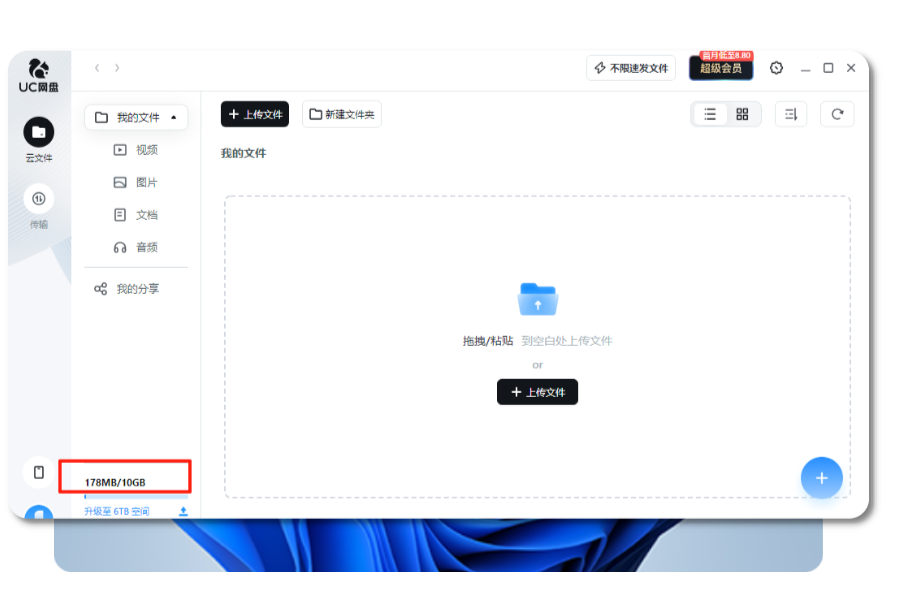
UC网盘电脑版更适合经常在 Windows 电脑上整理、下载和转存文件的人。相比临时打开网页,客户端能把文件列表、下载任务和账号空间集中在一个入口里,适合处理较大的文件或反复使用的资料。
文件集中管理按目录查看、移动和整理网盘文件,减少在浏览器标签页之间来回切换。
下载任务更清晰适合持续下载或反复查看任务状态,实际速度仍受网络和账号状态影响。
多端资料承接配合网页端和移动端使用,方便在不同设备间查看同一账号资料。
二、软件功能与特色
UC网盘电脑版面向需要持续管理、转存或下载文件的 Windows 用户。是否支持下列功能以及具体限制,应以当前客户端界面为准:
- 文件管理:集中查看、移动和管理账号内文件。
- 下载与转存:处理分享文件,并支持客户端内的下载任务管理。
- 在线播放:部分媒体文件可在产品支持范围内预览或播放。
- 同步与备份:具体能力和可用平台请在登录后核对。
三、系统要求
下载入口面向 Windows 用户。系统版本、磁盘空间和其他运行环境要求可能随客户端更新而变化,请以下载页面与安装界面的实时提示为准。
四、安装步骤
- 点击上方按钮直接下载安装包,先核对产品名称、发布方和适用系统。
- 下载完成后,查看文件属性与数字签名;来源不明或信息不一致时不要运行。
- 启动安装程序,逐项阅读安装位置、开机启动及其他可选设置,不需要的选项不要勾选。
- 安装完成后打开 UC网盘,用手机号/UC 账号登录即可开始使用。
使用提示:本站提供的是 UC网盘 Windows 安装包直链。安装前请核对来源与文件属性,并保留安全软件的正常防护。
UC网盘下载安装常见问题
UC网盘电脑版下载安全吗?会不会附带其他组件?
本站下载按钮使用安装包直链,并展示毒霸安全检测、MD5公开可验证、无恶意广告弹窗三项说明。安全性仍应结合文件属性、数字签名和安全软件检测结果判断;安装时请逐项查看可选设置。
UC网盘电脑版支持哪些 Windows 系统?
本页入口面向 Windows 用户,具体支持版本和硬件要求以下载页面、文件属性及安装界面为准。
UC网盘客户端和网页版有什么区别?
客户端更适合持续任务和完整文件管理;网页版免安装,更适合临时访问。速度和功能会受到网络、账号状态及产品策略影响。
UC网盘装不上 / 安装失败怎么办?
先确认系统是 Win7 SP1 及以上、磁盘空间足够;安装被拦截时临时允许杀毒软件放行安装包;仍失败可重新下载安装包再试。